
まず「周囲へ聞かれて困る内容を話さない」を確認する
スマートフォンで音声検索する方法では、まず「周囲へ聞かれて困る内容を話さない」と「検索アプリのマイク権限を確認する」を比較します。次に「入力言語が話す言語と一致しているか確認する」を確認し、最後に「Googleアプリ、ブラウザ、または検索ウィジェットのマイクアイコンを押します。」へ進みます。先に初期化や一括リセットをすると、どの条件が原因だったか分からなくなるため、この順序を崩さないのがポイントです。
- 周囲へ聞かれて困る内容を話さない
- 検索アプリのマイク権限を確認する
- 入力言語が話す言語と一致しているか確認する
周囲へ聞かれて困る内容を話さないから順に操作する
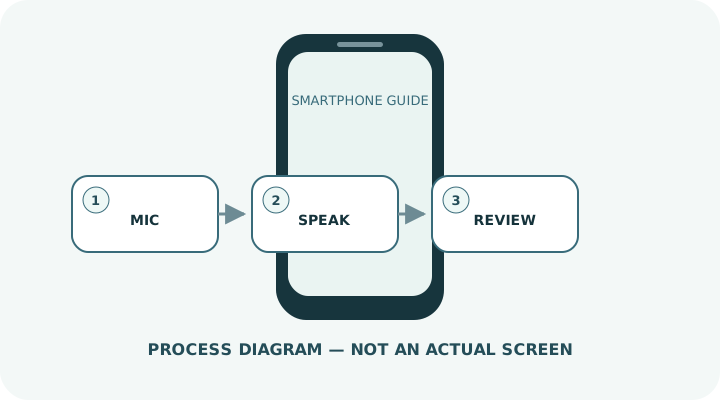
スマートフォンで音声検索する方法を安全に確認する順序
確認は1項目ずつ行います。「周囲へ聞かれて困る内容を話さない」を変えたら同じ条件で再テストし、改善しなければ「検索アプリのマイク権限を確認する」へ進みます。スマートフォンで音声検索する方法では複数設定の同時変更を避けると、原因を特定しやすくなります。
- 1Googleアプリ、ブラウザ、または検索ウィジェットのマイクアイコンを押します。
- 2短い文で、固有名詞や場所を区切って話します。
- 3候補が違う場合は文字を修正するか、より具体的に言い直します。
- 4反応しない場合は録音アプリでマイク自体が動くか確認します。
- 5録音できるのに検索だけ反応しない場合は、アプリのマイク権限、言語、ネット接続を確認します。
原因を固定する前にやらない操作
- 公共の場でパスワードや住所を読み上げる
- 複数言語を一文で混ぜて認識精度を下げる
- マイク穴を塞いだケースのまま故障と判断する
同じ問題を繰り返さないために残す情報
- 頻繁に使う言語を検索・音声入力設定へ登録する
- マイク穴を乾いた柔らかいブラシ等で無理なく清掃する
よくある質問
画面の表示がこの記事と違う場合は?
OS、メーカー、機種、地域によって名称や配置が変わります。設定内検索を使い、メーカー公式の機種別手順も確認してください。
途中で分からなくなった場合は?
前の画面へ戻り、まだ確定していないことを確認してください。データ消去やアカウント変更が表示された場合は、内容を理解するまで実行しません。
解決しない場合はどうしますか?
別の通信環境や周辺機器で原因を切り分け、バックアップを確認したうえで、メーカーまたは通信事業者の公式サポートへ相談します。