
まず「パスワードやカード番号をクリップボードへ残さない」を確認する
スマートフォンで文字をコピー・貼り付けする方法では、まず「パスワードやカード番号をクリップボードへ残さない」と「コピーしたい文字が画像ではないか確認する」を比較します。次に「アプリ側がコピーを禁止していないか確認する」を確認し、最後に「コピーしたい文字付近を長押しします。」へ進みます。先に初期化や一括リセットをすると、どの条件が原因だったか分からなくなるため、この順序を崩さないのがポイントです。
- パスワードやカード番号をクリップボードへ残さない
- コピーしたい文字が画像ではないか確認する
- アプリ側がコピーを禁止していないか確認する
パスワードやカード番号をクリップボードへ残さないから順に操作する
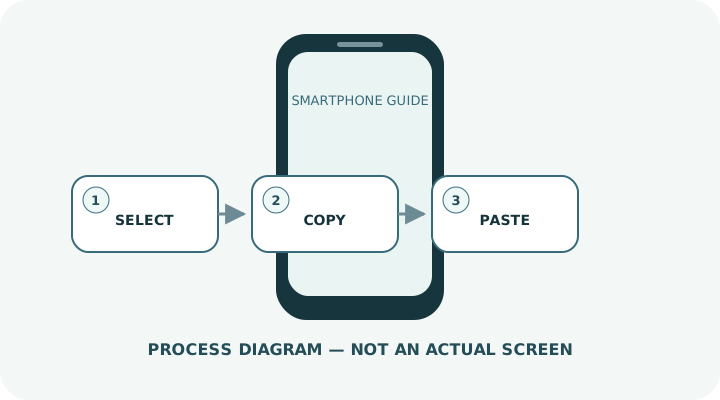
スマートフォンで文字をコピー・貼り付けする方法を安全に確認する順序
確認は1項目ずつ行います。「パスワードやカード番号をクリップボードへ残さない」を変えたら同じ条件で再テストし、改善しなければ「コピーしたい文字が画像ではないか確認する」へ進みます。スマートフォンで文字をコピー・貼り付けする方法では複数設定の同時変更を避けると、原因を特定しやすくなります。
- 1コピーしたい文字付近を長押しします。
- 2選択ハンドルが出たら、左右の端を動かして必要な範囲に合わせます。
- 3表示されたメニューから「コピー」を選びます。
- 4貼り付け先を開き、入力欄を長押しして「貼り付け」を選びます。
- 5文字を移動したい場合は「切り取り」を使いますが、元の文字が消えるため先に内容を確認します。
原因を固定する前にやらない操作
- 選択範囲に余分な改行や記号が入る
- 機密情報を別アプリへ誤って貼り付ける
- コピー後に別の内容をコピーして上書きする
同じ問題を繰り返さないために残す情報
- 貼り付け後に全文を読み直す
- 機密情報をコピーした後は無害な文字列をコピーして置き換える
よくある質問
画面の表示がこの記事と違う場合は?
OS、メーカー、機種、地域によって名称や配置が変わります。設定内検索を使い、メーカー公式の機種別手順も確認してください。
途中で分からなくなった場合は?
前の画面へ戻り、まだ確定していないことを確認してください。データ消去やアカウント変更が表示された場合は、内容を理解するまで実行しません。
解決しない場合はどうしますか?
別の通信環境や周辺機器で原因を切り分け、バックアップを確認したうえで、メーカーまたは通信事業者の公式サポートへ相談します。