
まず「強制再起動は工場出荷状態への初期化ではない」を確認する
iPhoneを強制再起動する方法では、まず「強制再起動は工場出荷状態への初期化ではない」と「通常再起動できる場合は通常操作を優先する」を比較します。次に「充電不足の可能性がある場合は安全な充電器へ接続する」を確認し、最後に「iPhone 8以降およびFace ID機種は、音量上ボタンを短く押して離し、音量下ボタンを短く押して離します。」へ進みます。先に初期化や一括リセットをすると、どの条件が原因だったか分からなくなるため、この順序を崩さないのがポイントです。
- 強制再起動は工場出荷状態への初期化ではない
- 通常再起動できる場合は通常操作を優先する
- 充電不足の可能性がある場合は安全な充電器へ接続する
この症状では「強制再起動は工場出荷状態への初期化ではない」と「通常再起動できる場合は通常操作を優先する」を混同しない
モデル別ボタン操作を確認
Face ID搭載機、ホームボタン搭載機で操作が異なります。反応がなくてもデータ消去ではありません。
変更前の注意
工場出荷状態への復元とは別操作です。
修理・問い合わせへ進む条件
再起動、別条件比較、更新確認後も同じ症状が再現し、物理損傷・異常発熱・アカウント停止・回線側エラーが疑われる場合は、記録を添えて提供元へ相談します。
強制再起動は工場出荷状態への初期化ではないから順に操作する
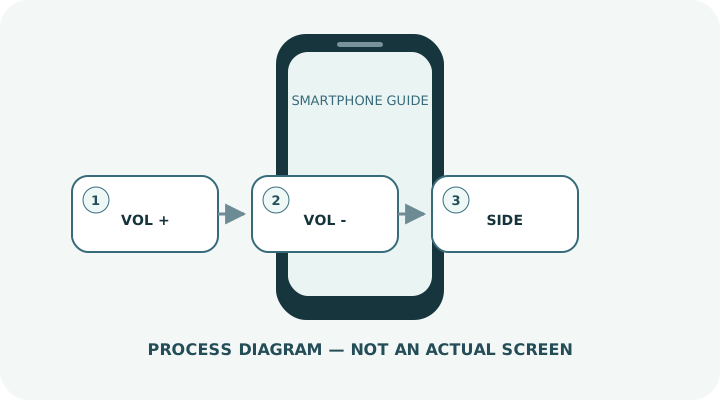
iPhoneを強制再起動する方法を安全に確認する順序
確認は1項目ずつ行います。「強制再起動は工場出荷状態への初期化ではない」を変えたら同じ条件で再テストし、改善しなければ「通常再起動できる場合は通常操作を優先する」へ進みます。iPhoneを強制再起動する方法では複数設定の同時変更を避けると、原因を特定しやすくなります。
- 1iPhone 8以降およびFace ID機種は、音量上ボタンを短く押して離し、音量下ボタンを短く押して離します。
- 2続けてサイドボタンをAppleロゴが表示されるまで押し続けます。電源オフスライダが出ても離さず、ロゴ表示後に離します。
- 3iPhone 7/7 Plusはサイドボタンと音量下ボタンを同時にAppleロゴが出るまで押します。
- 4iPhone 6s以前はホームボタンとサイドまたはトップボタンを同時にAppleロゴが出るまで押します。
- 5起動しない場合は1時間程度充電して再確認し、画面・充電・修理の記事へ進みます。
原因を固定する前にやらない操作
- 音量ボタンを長押しして順序を崩す
- ロゴが出る前にサイドボタンを離す
- 強制再起動とデータ消去を同じ操作だと誤解する
同じ問題を繰り返さないために残す情報
- 機種名を設定または購入記録で確認する
- 反応が戻ったらOS更新と空き容量を確認する
よくある質問
画面の表示がこの記事と違う場合は?
OS、メーカー、機種、地域によって名称や配置が変わります。設定内検索を使い、メーカー公式の機種別手順も確認してください。
途中で分からなくなった場合は?
前の画面へ戻り、まだ確定していないことを確認してください。データ消去やアカウント変更が表示された場合は、内容を理解するまで実行しません。
解決しない場合はどうしますか?
別の通信環境や周辺機器で原因を切り分け、バックアップを確認したうえで、メーカーまたは通信事業者の公式サポートへ相談します。