
まず「Androidと新しいiPhoneを充電し、安定したWi-Fiを用意する」を確認する
AndroidからiPhoneへデータ移行する方法では、まず「Androidと新しいiPhoneを充電し、安定したWi-Fiを用意する」と「iPhoneの容量がAndroidから移すデータ量以上か確認する」を比較します。次に「認証アプリ、LINE、WhatsApp、eSIM等の個別条件を確認する」を確認し、最後に「Androidをバックアップし、写真・連絡先・メッセージ等の容量と同期状態を確認します。」へ進みます。先に初期化や一括リセットをすると、どの条件が原因だったか分からなくなるため、この順序を崩さないのがポイントです。
- Androidと新しいiPhoneを充電し、安定したWi-Fiを用意する
- iPhoneの容量がAndroidから移すデータ量以上か確認する
- 認証アプリ、LINE、WhatsApp、eSIM等の個別条件を確認する
Androidと新しいiPhoneを充電し、安定したWi-Fiを用意するとiPhoneの容量がAndroidから移すデータ量以上か確認するを切り分ける
| 症状の範囲 | 次に確認する場所 |
|---|---|
| 特定のアプリだけ | アプリの権限・更新・キャッシュ・再インストールを確認 |
| 端末全体で発生 | 再起動、OS更新、空き容量、設定を確認 |
| 別の端末でも発生 | 回線、サービス、充電器、周辺機器側を確認 |
| 落下・水濡れ後に発生 | 電源や充電を無理に続けず、公式サポートへ相談 |
Androidと新しいiPhoneを充電し、安定したWi-Fiを用意するから順に操作する
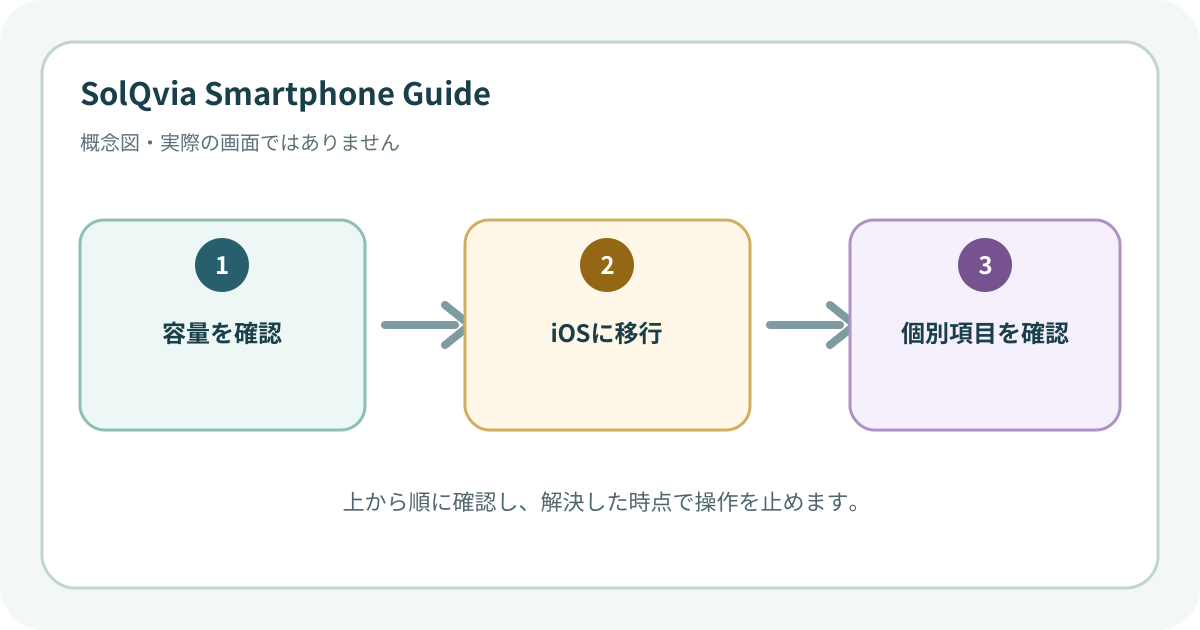
AndroidからiPhoneへデータ移行する方法を安全に確認する順序
確認は1項目ずつ行います。「Androidと新しいiPhoneを充電し、安定したWi-Fiを用意する」を変えたら同じ条件で再テストし、改善しなければ「iPhoneの容量がAndroidから移すデータ量以上か確認する」へ進みます。AndroidからiPhoneへデータ移行する方法では複数設定の同時変更を避けると、原因を特定しやすくなります。
- 1Androidをバックアップし、写真・連絡先・メッセージ等の容量と同期状態を確認します。
- 2新しい、または初期化済みiPhoneの設定中に「Androidからデータを移行」を選びます。
- 3AndroidへApple公式の「iOSに移行」アプリを公式ストアから入れ、iPhoneに表示されたコードで接続します。
- 4転送項目を選び、Android側の進行表示が終わってもiPhone側のバーが完了するまで両端末を電源接続のまま待ちます。
- 5電話番号・SIM/eSIMを切り替え、WhatsApp、LINE、認証、金融アプリ等を個別に引き継ぎます。
- 6iPhoneで写真、連絡先、メッセージ、通話、SMS、主要アプリを確認するまでAndroidを消去しません。
原因を固定する前にやらない操作
- 転送中に別アプリを開く、Wi-Fiを切る、電話を使う
- 容量不足のまま開始する
- 認証情報を確認せず旧Androidを初期化する
同じ問題を繰り返さないために残す情報
- 移行前に不要データを整理し、双方のバックアップを確認する
- 旧Androidは確認完了まで保管し、その後公式手順で消去する
よくある質問
画面の表示が記事と違う場合は?
AndroidからiPhoneへデータ移行する方法の画面名はOS・メーカー・機種で変わるため、設定内検索とメーカー公式の機種別手順を併用します。特に「Androidと新しいiPhoneを充電し、安定したWi-Fiを用意する」の名称差に注意します。
どの時点で操作を止めればよいですか?
AndroidからiPhoneへデータ移行する方法が改善した時点で作業を止め、直前に変更した「Androidと新しいiPhoneを充電し、安定したWi-Fiを用意する」または「iPhoneの容量がAndroidから移すデータ量以上か確認する」を記録します。原因が確定する前に追加のリセットを重ねないでください。
解決しない場合はどうしますか?
AndroidからiPhoneへデータ移行する方法が再現する条件と「Androidと新しいiPhoneを充電し、安定したWi-Fiを用意する」「iPhoneの容量がAndroidから移すデータ量以上か確認する」を記録し、バックアップを確認したうえで、原因に最も近い公式サポートへ相談します。
この記事で問題を解決できましたか?
回答は記事の改善優先度にのみ使用します。個人情報や入力内容は送信しません。
同じ端末からの回答はセッション中1回として扱います。