
まず「着信音、振動、通知音が鳴るか確認する」を確認する
スマートフォンの画面が真っ暗なのに電源は入っている時の対処法では、まず「着信音、振動、通知音が鳴るか確認する」と「画面保護フィルムやケースがセンサーやボタンを妨げていないか確認する」を比較します。次に「落下、水濡れ、高温・低温の直後ではないか確認する」を確認し、最後に「暗い場所へ移動し、明るさが最低になっていないか、音声アシスタントやコントロール画面から調整できるか試します。」へ進みます。先に初期化や一括リセットをすると、どの条件が原因だったか分からなくなるため、この順序を崩さないのがポイントです。
- 着信音、振動、通知音が鳴るか確認する
- 画面保護フィルムやケースがセンサーやボタンを妨げていないか確認する
- 落下、水濡れ、高温・低温の直後ではないか確認する
この症状では「着信音、振動、通知音が鳴るか確認する」と「画面保護フィルムやケースがセンサーやボタンを妨げていないか確認する」を混同しない
着信音、振動、充電反応、外部出力の有無で本体が動作しているか確認します。
画面が見えない状態で暗証番号を繰り返し入力しません。
再起動、別条件比較、更新確認後も同じ症状が再現し、物理損傷・異常発熱・アカウント停止・回線側エラーが疑われる場合は、記録を添えて提供元へ相談します。
着信音、振動、通知音が鳴るか確認すると画面保護フィルムやケースがセンサーやボタンを妨げていないか確認するを切り分ける
| 症状の範囲 | 次に確認する場所 |
|---|---|
| 特定のアプリだけ | アプリの権限・更新・キャッシュ・再インストールを確認 |
| 端末全体で発生 | 再起動、OS更新、空き容量、設定を確認 |
| 別の端末でも発生 | 回線、サービス、充電器、周辺機器側を確認 |
| 落下・水濡れ後に発生 | 電源や充電を無理に続けず、公式サポートへ相談 |
着信音、振動、通知音が鳴るか確認するから順に操作する
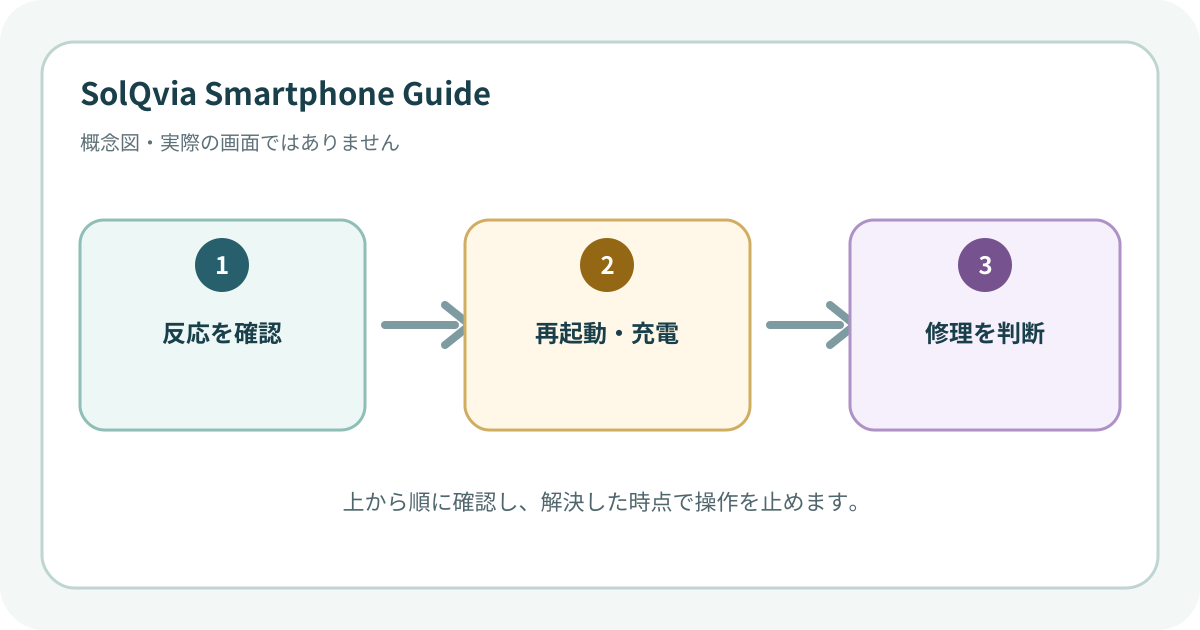
スマートフォンの画面が真っ暗なのに電源は入っている時の対処法を安全に確認する順序
確認は1項目ずつ行います。「着信音、振動、通知音が鳴るか確認する」を変えたら同じ条件で再テストし、改善しなければ「画面保護フィルムやケースがセンサーやボタンを妨げていないか確認する」へ進みます。スマートフォンの画面が真っ暗なのに電源は入っている時の対処法では複数設定の同時変更を避けると、原因を特定しやすくなります。
- 1暗い場所へ移動し、明るさが最低になっていないか、音声アシスタントやコントロール画面から調整できるか試します。
- 2充電器へ接続し、30分ほど待ちます。ケーブル・充電器・コンセントを別の正常品でも確認します。
- 3機種に合う方法で強制再起動します。強制再起動と工場出荷状態への初期化は別の操作です。
- 4パソコンへ接続し、端末が認識されるか確認します。認識される場合は、可能なら先にバックアップします。
- 5画面へ強い光を当て、薄く表示が見えるか確認します。見える場合はバックライトや表示部品の故障が疑われます。
- 6落下や水濡れ後、または再起動後も画面が映らない場合は、繰り返し電源操作せず公式修理窓口へ相談します。
原因を固定する前にやらない操作
- 画面が見えない状態で暗証番号や消去確認を推測して連打する
- 本体を曲げる、叩く、強く押す
- 水濡れ後にすぐ充電する
同じ問題を繰り返さないために残す情報
- 重要データをクラウドまたはパソコンへ定期的にバックアップする
- 耐衝撃ケースを使い、高温の車内や直射日光を避ける
よくある質問
画面の表示が記事と違う場合は?
スマートフォンの画面が真っ暗なのに電源は入っている時の対処法の画面名はOS・メーカー・機種で変わるため、設定内検索とメーカー公式の機種別手順を併用します。特に「着信音、振動、通知音が鳴るか確認する」の名称差に注意します。
どの時点で操作を止めればよいですか?
スマートフォンの画面が真っ暗なのに電源は入っている時の対処法が改善した時点で作業を止め、直前に変更した「着信音、振動、通知音が鳴るか確認する」または「画面保護フィルムやケースがセンサーやボタンを妨げていないか確認する」を記録します。原因が確定する前に追加のリセットを重ねないでください。
解決しない場合はどうしますか?
スマートフォンの画面が真っ暗なのに電源は入っている時の対処法が再現する条件と「着信音、振動、通知音が鳴るか確認する」「画面保護フィルムやケースがセンサーやボタンを妨げていないか確認する」を記録し、バックアップを確認したうえで、原因に最も近い公式サポートへ相談します。