
まず「標準カメラと別のカメラ対応アプリで結果を比較する」を確認する
スマートフォンのカメラが起動しない・真っ暗・ピントが合わない時の対処法では、まず「標準カメラと別のカメラ対応アプリで結果を比較する」と「前面カメラと背面カメラを切り替えて確認する」を比較します。次に「レンズの汚れ、ケース、保護ガラス、磁石付きアクセサリーを確認する」を確認し、最後に「カメラアプリを終了し、数秒待って開き直します。他のビデオ通話・QRコードアプリも終了します。」へ進みます。先に初期化や一括リセットをすると、どの条件が原因だったか分からなくなるため、この順序を崩さないのがポイントです。
- 標準カメラと別のカメラ対応アプリで結果を比較する
- 前面カメラと背面カメラを切り替えて確認する
- レンズの汚れ、ケース、保護ガラス、磁石付きアクセサリーを確認する
この症状では「標準カメラと別のカメラ対応アプリで結果を比較する」と「前面カメラと背面カメラを切り替えて確認する」を混同しない
標準カメラと別アプリ、前後カメラ、空き容量、発熱を比較します。
レンズ内部の曇りや衝撃後の異音は修理判断へ進みます。
再起動、別条件比較、更新確認後も同じ症状が再現し、物理損傷・異常発熱・アカウント停止・回線側エラーが疑われる場合は、記録を添えて提供元へ相談します。
標準カメラと別のカメラ対応アプリで結果を比較すると前面カメラと背面カメラを切り替えて確認するを切り分ける
| 症状の範囲 | 次に確認する場所 |
|---|---|
| 特定のアプリだけ | アプリの権限・更新・キャッシュ・再インストールを確認 |
| 端末全体で発生 | 再起動、OS更新、空き容量、設定を確認 |
| 別の端末でも発生 | 回線、サービス、充電器、周辺機器側を確認 |
| 落下・水濡れ後に発生 | 電源や充電を無理に続けず、公式サポートへ相談 |
標準カメラと別のカメラ対応アプリで結果を比較するから順に操作する
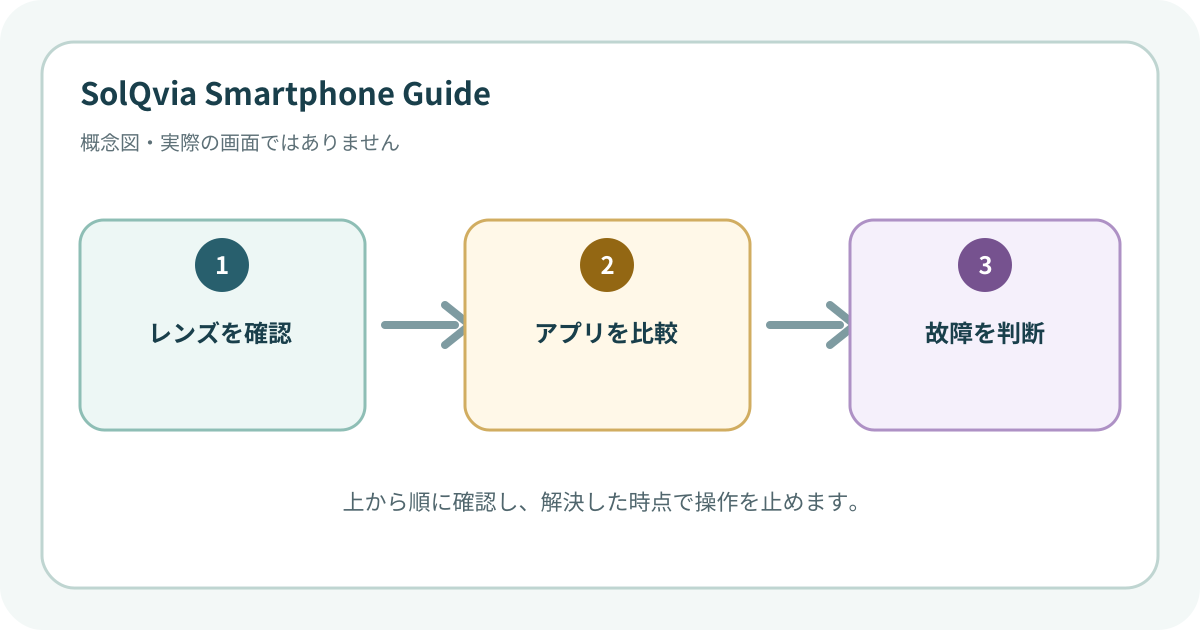
スマートフォンのカメラが起動しない・真っ暗・ピントが合わない時の対処法を安全に確認する順序
確認は1項目ずつ行います。「標準カメラと別のカメラ対応アプリで結果を比較する」を変えたら同じ条件で再テストし、改善しなければ「前面カメラと背面カメラを切り替えて確認する」へ進みます。スマートフォンのカメラが起動しない・真っ暗・ピントが合わない時の対処法では複数設定の同時変更を避けると、原因を特定しやすくなります。
- 1カメラアプリを終了し、数秒待って開き直します。他のビデオ通話・QRコードアプリも終了します。
- 2柔らかい乾いた布でレンズ表面を拭き、ケースやレンズカバーを外してピントを確認します。
- 3設定でカメラ権限を確認し、対象アプリだけ問題なら権限を入れ直します。
- 4端末を再起動し、OSとカメラを使うアプリを更新します。
- 5空き容量を確認し、写真を保存できるだけの領域を確保します。Androidでは必要に応じてカメラアプリのキャッシュを消去します。
- 6前面・背面のどちらかだけ常に真っ暗、異音や強い振動がある、落下後に発生した場合は修理相談します。
原因を固定する前にやらない操作
- カメラ部分を強く叩いてピントを戻そうとする
- 権限を理解せず全アプリへカメラ許可を与える
- 保存先を確認せず写真や動画を大量削除する
同じ問題を繰り返さないために残す情報
- レンズを清潔に保ち、合わないレンズカバーを使わない
- 撮影前に空き容量とクラウド同期状態を確認する
よくある質問
画面の表示が記事と違う場合は?
スマートフォンのカメラが起動しない・真っ暗・ピントが合わない時の対処法の画面名はOS・メーカー・機種で変わるため、設定内検索とメーカー公式の機種別手順を併用します。特に「標準カメラと別のカメラ対応アプリで結果を比較する」の名称差に注意します。
どの時点で操作を止めればよいですか?
スマートフォンのカメラが起動しない・真っ暗・ピントが合わない時の対処法が改善した時点で作業を止め、直前に変更した「標準カメラと別のカメラ対応アプリで結果を比較する」または「前面カメラと背面カメラを切り替えて確認する」を記録します。原因が確定する前に追加のリセットを重ねないでください。
解決しない場合はどうしますか?
スマートフォンのカメラが起動しない・真っ暗・ピントが合わない時の対処法が再現する条件と「標準カメラと別のカメラ対応アプリで結果を比較する」「前面カメラと背面カメラを切り替えて確認する」を記録し、バックアップを確認したうえで、原因に最も近い公式サポートへ相談します。