
まず「Android System WebViewとChromeの版」を確認する
Android System WebViewが原因でアプリが落ちる時の確認では、まず「Android System WebViewとChromeの版」と「Playストアの更新・ベータ参加」を比較します。次に「Webコンテンツを使う複数アプリの共通症状」を確認し、最後に「WebView・対象アプリのキャッシュ」へ進みます。先に初期化や一括リセットをすると、どの条件が原因だったか分からなくなるため、この順序を崩さないのがポイントです。
- Android System WebViewとChromeの版
- Playストアの更新・ベータ参加
- Webコンテンツを使う複数アプリの共通症状
- WebView・対象アプリのキャッシュ
Androidはメーカーや管理状態により設定階層が異なります。個人領域、仕事用プロファイル、端末管理者、セキュア領域を混同せず、問題が発生しているユーザー領域を特定します。
Android System WebViewとChromeの版・Playストアの更新・ベータ参加・Webコンテンツを使う複数アプリの共通症状を分けて考える
| 確認領域 | 切り分け方法 |
|---|---|
| Android System WebViewとChromeの版 | 現在値、自動設定、利用条件、直前の変更を確認し、別条件との比較で「Android System WebViewとChromeの版」が原因か切り分けます。 |
| Playストアの更新・ベータ参加 | 現在値、自動設定、利用条件、直前の変更を確認し、別条件との比較で「Playストアの更新・ベータ参加」が原因か切り分けます。 |
| Webコンテンツを使う複数アプリの共通症状 | 現在値、自動設定、利用条件、直前の変更を確認し、別条件との比較で「Webコンテンツを使う複数アプリの共通症状」が原因か切り分けます。 |
| WebView・対象アプリのキャッシュ | 現在値、自動設定、利用条件、直前の変更を確認し、別条件との比較で「WebView・対象アプリのキャッシュ」が原因か切り分けます。 |
Android System WebViewが原因でアプリが落ちる時の確認の診断順
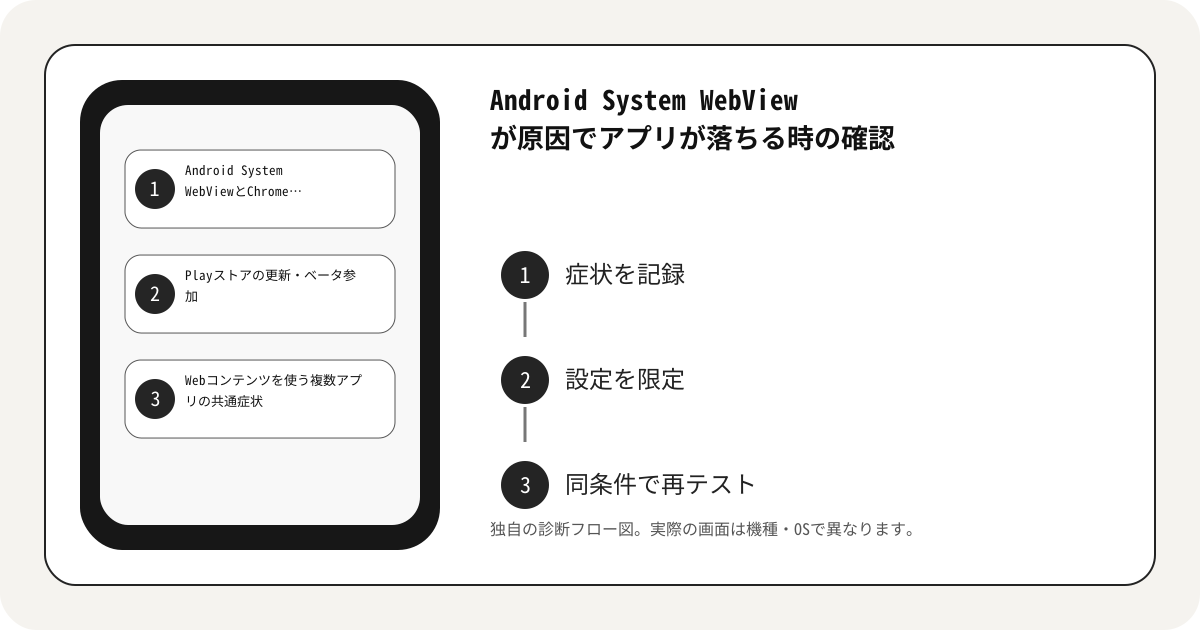
影響の小さい順に確認する手順
確認は1項目ずつ行います。「Android System WebViewとChromeの版」を変えたら同じ条件で再テストし、改善しなければ「Playストアの更新・ベータ参加」へ進みます。Android System WebViewが原因でアプリが落ちる時の確認では複数設定の同時変更を避けると、原因を特定しやすくなります。
- 1 「Android System WebViewが原因でアプリが落ちる時の確認」が起きた時刻と、Android System WebViewとChromeの版・Playストアの更新・ベータ参加の状態を記録します。表示された警告やエラーがあれば、その画面も残します。
- 2 端末を通常再起動し、Android System WebViewが原因でアプリが落ちる時の確認に直接関係するOS・アプリ・キャリア設定の更新有無を確認します。更新直後から発生した場合は、更新前後の差を記録します。
- 3設定内検索を使って「Android System WebViewとChromeの版」を開き、現在値と自動設定の有無を確認します。変更前の値を記録してください。
- 4次に「Playストアの更新・ベータ参加」を確認し、別の回線・別のネットワーク・別のアプリで同じ症状が出るか比較します。
- 5「Webコンテンツを使う複数アプリの共通症状」と「WebView・対象アプリのキャッシュ」が利用条件を満たしているか確認します。機能名が表示されない場合は、端末・地域・契約・管理制限の非対応も疑います。
- 6 「Android System WebViewとChromeの版」または「Playストアの更新・ベータ参加」のどちらか1項目だけを変更し、同じ条件で再テストします。Android System WebViewが原因でアプリが落ちる時の確認では複数項目の同時変更を避けます。
- 7 改善しない場合は、Android System WebViewが原因でアプリが落ちる時の確認の再現手順に加え「Android System WebViewとChromeの版」「Playストアの更新・ベータ参加」「Webコンテンツを使う複数アプリの共通症状」の現在値をまとめ、端末・回線・サービスのうち原因に近い公式窓口へ相談します。
それでも直らない時は「Webコンテンツを使う複数アプリの共通症状」まで確認
Androidはメーカーや管理状態により設定階層が異なります。個人領域、仕事用プロファイル、端末管理者、セキュア領域を混同せず、問題が発生しているユーザー領域を特定します。
- Android System WebViewとChromeの版: 設定画面だけでなく、契約・権限・管理状態・接続先の条件も確認します。
- Playストアの更新・ベータ参加: 設定画面だけでなく、契約・権限・管理状態・接続先の条件も確認します。
- Webコンテンツを使う複数アプリの共通症状: 設定画面だけでなく、契約・権限・管理状態・接続先の条件も確認します。
- WebView・対象アプリのキャッシュ: 設定画面だけでなく、契約・権限・管理状態・接続先の条件も確認します。
原因を固定する前にやらない操作
- 出所不明の設定値や構成プロファイルをそのまま入力する
- 原因を確認せず、ネットワーク・アカウント・証明書をまとめて削除する
- 復旧情報を確認しないまま初期化や保護機能の解除へ進む
次回は短時間で原因を特定するための準備
- 変更した設定値、発生日、OS更新日を記録する
- 認証情報とバックアップコードを端末外の安全な場所にも保管する
- Android System WebViewが原因でアプリが落ちる時の確認に関係する大きなOS更新前は、バックアップと「Android System WebViewとChromeの版」の現在値を残す
よくある質問
設定項目が表示されないのは故障ですか?
Android System WebViewが原因でアプリが落ちる時の確認は必ずしも端末故障を意味しません。「Android System WebViewとChromeの版」「Playストアの更新・ベータ参加」の条件差で同じ端末でも表示や挙動が変わるため、非表示=故障とは判断しません。
設定をリセットすれば直りますか?
Android System WebViewが原因でアプリが落ちる時の確認でリセットを使うのは最後です。先に「Android System WebViewとChromeの版」と「Playストアの更新・ベータ参加」の現在値を残し、戻せることを確認してから進みます。
同じ機種なのに画面が違うのはなぜですか?
Android System WebViewが原因でアプリが落ちる時の確認の設定名や配置はOS・メーカーUI・地域・管理状態で変わります。画面名が一致しない場合は「Android System WebViewとChromeの版」の意味を基準に設定内検索を使います。